

Parcelles
Dessinez ou importez la limite du site, et gérez chaque parcelle et ses règles depuis le panneau Parcelles.
Une parcelle est un terrain sur lequel vous concevez. La plupart des projets commencent avec une parcelle ; un plan masse peut en compter plusieurs. Chaque parcelle a ses propres règles du site, et les statistiques comptent les bâtiments, stationnements et parcs qu’elle contient.
Le panneau Parcelles
Ouvrez Parcelles depuis la barre latérale. Il liste toutes les parcelles de l’esquisse, sans avoir à chercher une parcelle dans la vue pour la modifier :
- Chaque ligne affiche le nom de la parcelle, sa surface et son origine (dessinée, ou la parcelle cadastrale dont elle provient), avec un point pour ses règles : gris sans règles, noir quand toutes sont respectées, rouge quand l’une ne l’est pas.
- Pointez une ligne pour mettre la parcelle en évidence dans la vue. Cliquez sur la ligne pour l’ouvrir, ce qui sélectionne aussi la parcelle ; sélectionner une parcelle dans la vue ouvre sa ligne.
- Le bouton de zoom à côté d’une ligne cadre la parcelle dans la vue.
- Une ligne ouverte permet de renommer la parcelle, de fixer ses règles du site, de voir la conformité du projet, de retirer les bâtiments existants qui s’y trouvent et de supprimer la parcelle.
Zonage (France)
Pour les sites en France, le zonage de chaque parcelle est lu sur le Géoportail de l’Urbanisme dès que la parcelle existe, et mis à jour quand vous modifiez sa forme. Une courte notification indique la zone d’une parcelle que vous venez de dessiner ou d’importer ; Voir l’ouvre dans le panneau Parcelles.
La ligne de la parcelle affiche, sous Zonage :
- la ou les zones qui la couvrent, avec leur part de la parcelle (U urbaine, AU à urbaniser, A agricole, N naturelle), et le plan avec sa date d’approbation. Quand une parcelle couvre plusieurs zones, un avertissement le signale ;
- les secteurs de hauteur dessinés sur le plan de zonage. Quand une hauteur simple est indiquée, Appliquer la reporte comme hauteur maximale de la parcelle ; avec plusieurs secteurs, la plus basse s’applique à toute la parcelle. La règle indique alors qu’elle vient de la carte, jusqu’à ce que vous la modifiiez ;
- les autres éléments cartographiés sur la parcelle : lignes d’implantation, emplacements réservés, arbres protégés, secteurs de stationnement ou de mixité sociale, risques, bruit… ;
- des liens vers le règlement de la zone (à la page de la zone quand le plan la fournit), les plans de zonage et tous les documents du plan.
Tant que la ligne est ouverte, ces éléments sont dessinés autour de la parcelle dans la vue ; pointez-en un dans la liste pour le mettre en évidence. Dans une commune sans plan local, le panneau indique que le règlement national d’urbanisme (RNU) s’applique.
Remarque : Le zonage provient des documents publiés sur le portail. Il est indicatif : vérifiez les documents officiels et, en cas de doute, renseignez-vous auprès de la mairie.
Dessiner une parcelle
- Cliquez sur Dessiner une parcelle dans le panneau Parcelles, ou sur Ajouter une parcelle dans la barre d’outils principale.
- Cliquez sur le sol pour placer chaque sommet.
- Fermez la forme en cliquant à nouveau sur le premier point, ou cliquez sur Terminer.
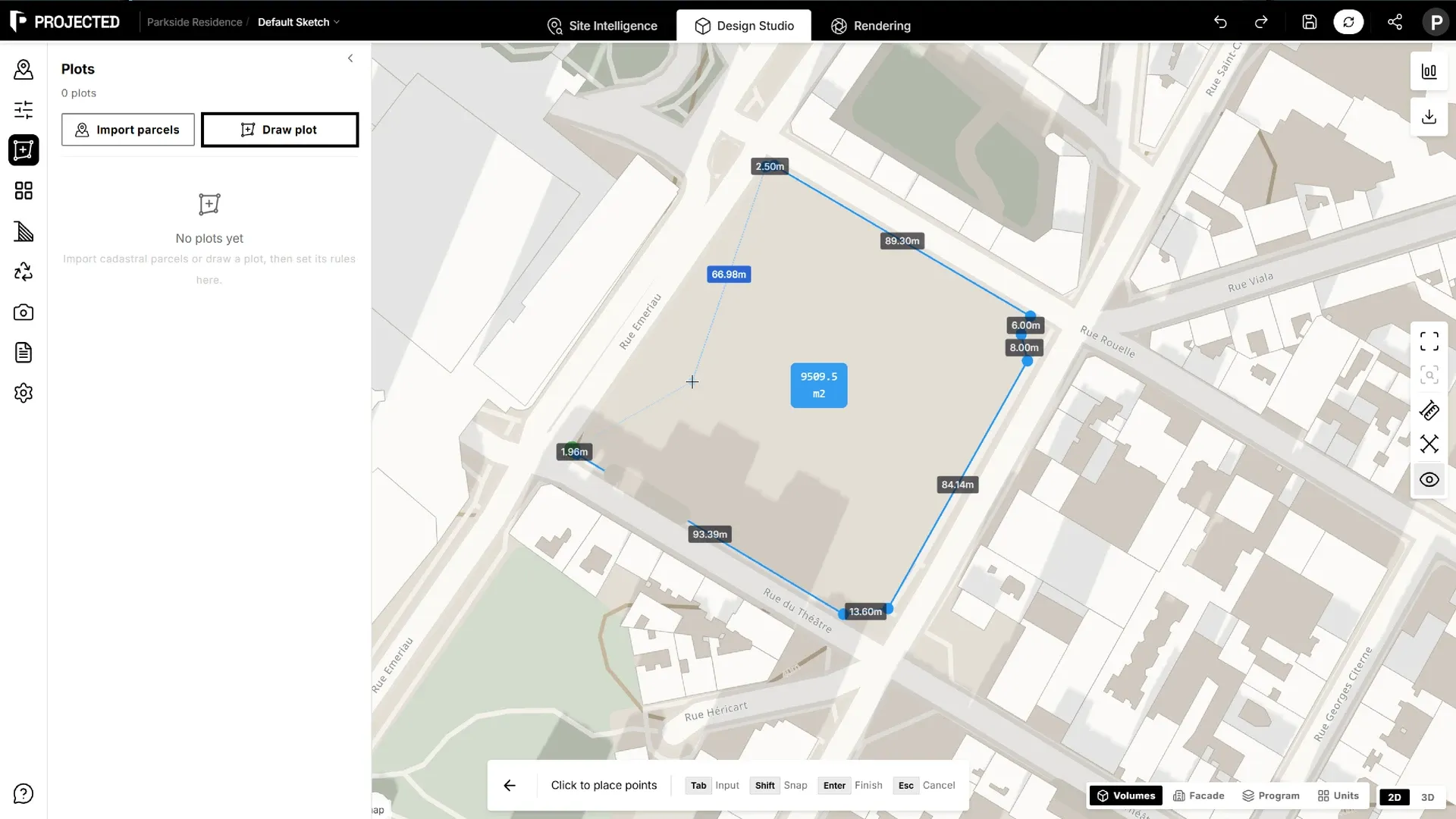
Pendant le dessin :
- Accrochage aligne les points sur les arêtes, sommets et angles voisins. Désactivez-le dans la barre d’outils pour placer librement.
- Appuyez sur Tab, ou cliquez sur Saisie, pour entrer la longueur et l’angle exacts du segment suivant.
- Appuyez sur Échap ou cliquez sur Annuler pour arrêter.
Importer des parcelles cadastrales
Dans les pays où les données cadastrales sont disponibles, importez les parcelles officielles plutôt que de les dessiner :
- Cliquez sur Importer des parcelles dans le panneau Parcelles.
- Zoomez et cliquez sur une parcelle à l’intérieur de la zone de contexte en surbrillance. Ses informations, sa surface et, en France, sa zone s’affichent. Les limites des zones sont dessinées sur la carte.
- Cliquez sur Importer la parcelle. Recommencez pour chaque parcelle utile.
- Cliquez sur Terminé. Chaque parcelle cadastrale devient une parcelle du projet.
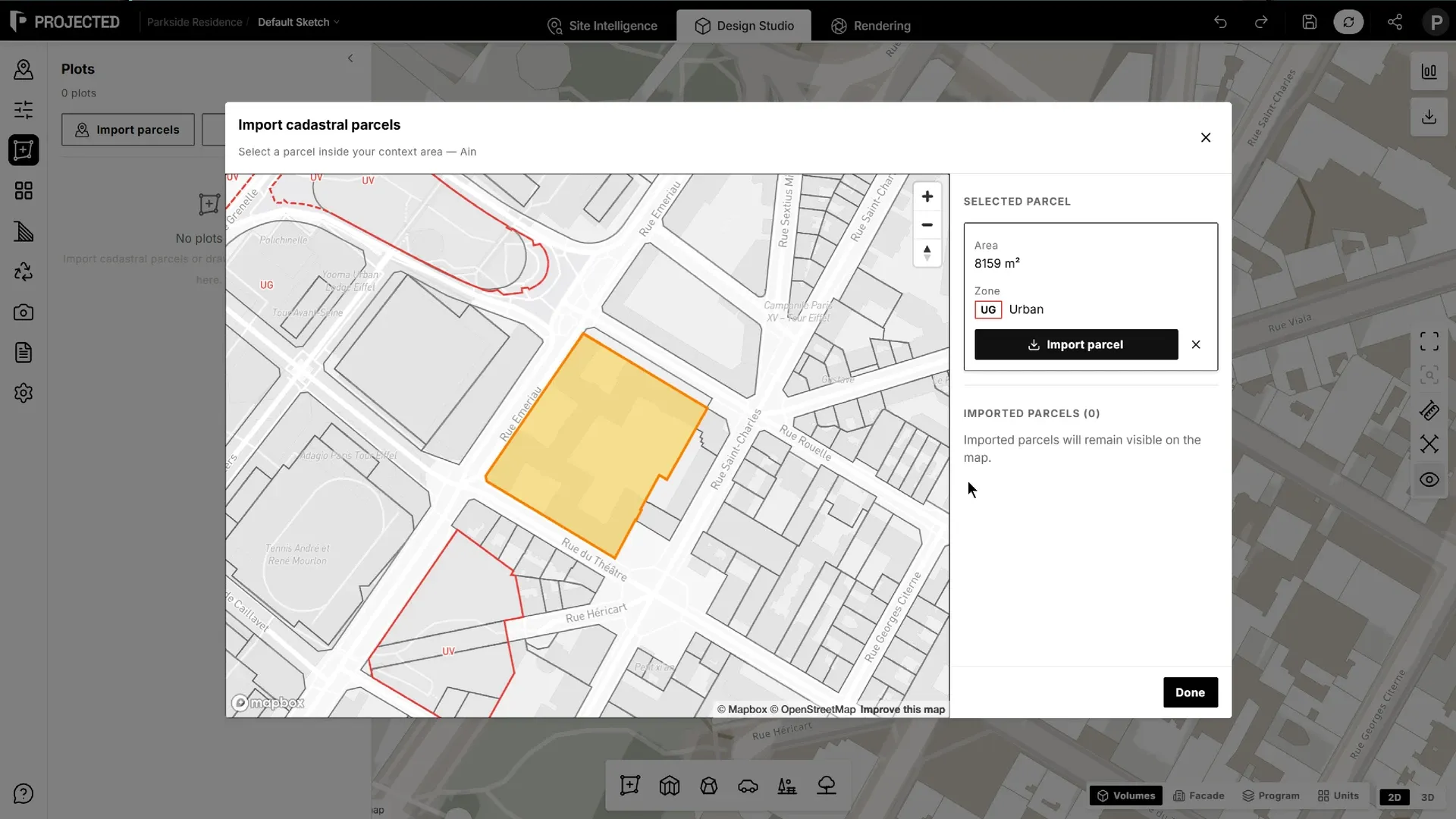
Un projet s’étend souvent sur plusieurs parcelles contiguës. Quand au moins deux nouvelles parcelles sont listées, cochez Fusionner en un seul terrain avant Terminé pour obtenir une seule parcelle qui les couvre toutes ; sa surface s’affiche sous l’option. Des parcelles qui ne se touchent pas ne peuvent pas être fusionnées.
Les parcelles importées restent visibles sur la carte. Pour en retirer une, utilisez Supprimer la parcelle et son terrain. Une parcelle fusionnée est supprimée en entier.
Remarque : Seules les parcelles situées dans la zone de contexte peuvent être importées. Si le panneau indique que la zone de contexte est hors de la couverture cadastrale, déplacez le site ou réduisez la zone de contexte. Le bouton reste désactivé dans les pays sans données cadastrales.
Modifier une parcelle
Sélectionnez la parcelle pour afficher ses sommets.
- Faites glisser un sommet pour le déplacer. La barre de modification de la parcelle apparaît.
- Supprimer le point retire le sommet sélectionné.
- Cliquez sur Confirmer pour garder la modification, ou sur Rétablir l’original pour revenir à la forme de départ.
- Cliquez sur Quitter quand vous avez terminé.
La surface et le périmètre de la parcelle s’affichent dans Propriétés.
Opérations sur la parcelle
Quand une parcelle est sélectionnée, la barre de l’élément propose :
- Dupliquer, Rotation et Symétrie,
- Supprimer.
Bâtiments existants sur une parcelle
Pour libérer la parcelle des bâtiments présents aujourd’hui, ouvrez-la dans le panneau Parcelles et cliquez sur Retirer les bâtiments existants. Les bâtiments voisins dont au moins la moitié de l’emprise est sur la parcelle sont retirés. Vous pouvez les restaurer depuis Contexte du site. Voir Bâtiments existants.
Pour continuer
- Fixez les règles du site de la parcelle.
- Ajoutez des bâtiments dessus.