

Projets et esquisses
Organisez votre travail en projets, explorez des options sous forme d'esquisses, et comprenez comment fonctionne l'enregistrement.
Projets
Un projet correspond à un site : une localisation, un nom, une description. Tout ce que vous concevez pour ce site se trouve dans le projet.
Le tableau de bord
Le tableau de bord liste vos projets, du plus récemment modifié au plus ancien. Chaque carte affiche une miniature de la dernière vue enregistrée.
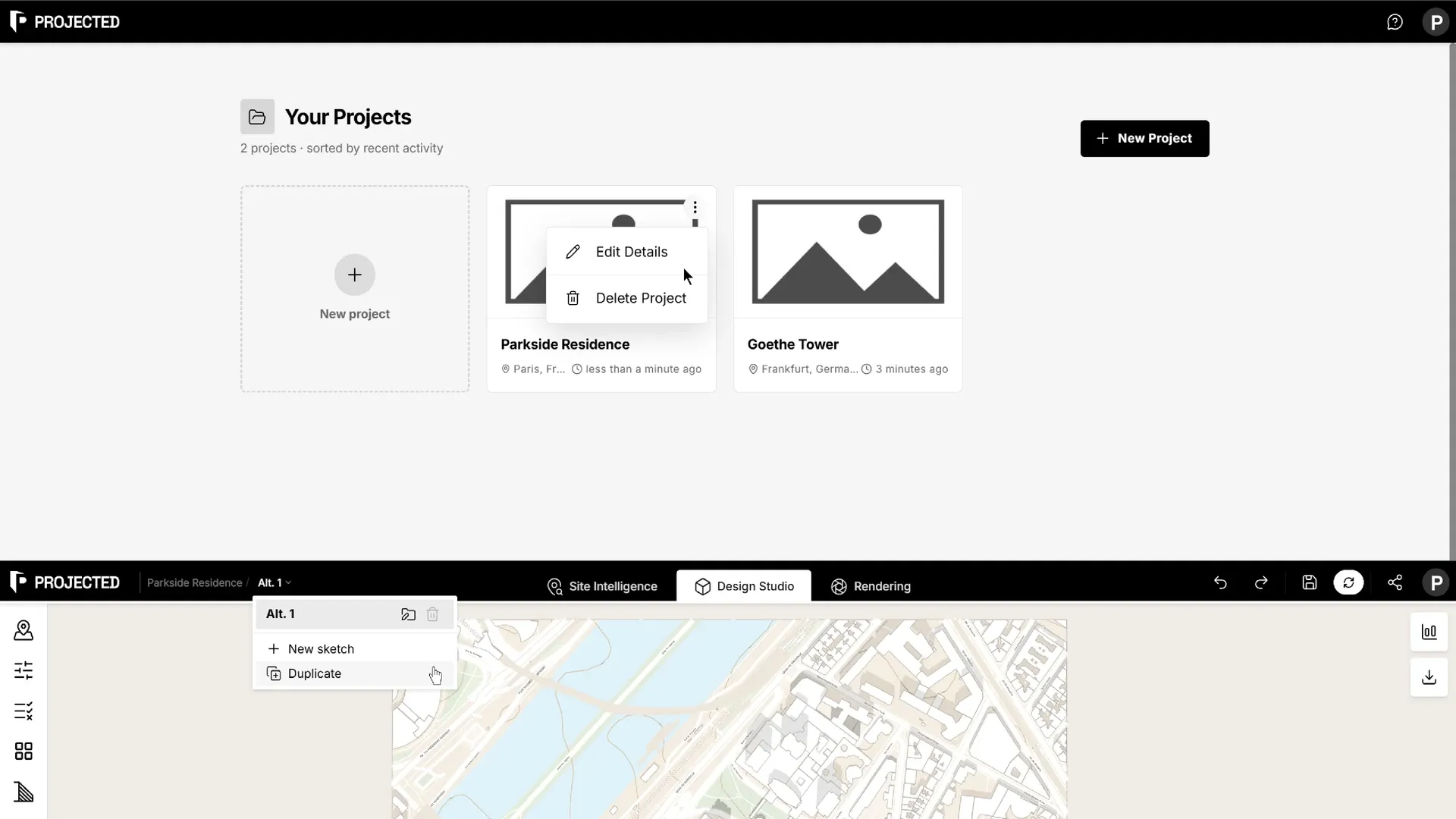
Depuis le menu d’un projet (⋯) :
- Modifier les détails change le nom et la description.
- Supprimer le projet supprime définitivement le projet et toutes ses esquisses. Cette action est irréversible.
Esquisses
Une esquisse est une option de conception pour un projet. Un projet peut contenir autant d’esquisses que vous le souhaitez : par exemple une option basse, une option en tour et une option mixte.
Chaque esquisse a ses propres parcelles, bâtiments, règles du site, hypothèses carbone, vues nommées et rapports. La localisation du site est commune au projet.
Ouvrez le menu des esquisses depuis le fil d’Ariane, en haut à gauche de l’éditeur :
| Action | Effet |
|---|---|
| Nouvelle esquisse | Démarre une esquisse vide sur le même site. |
| Dupliquer | Copie l’esquisse en cours, pour essayer une variante sans perdre l’originale. |
| Renommer | Cliquez sur le nom de l’esquisse pour le modifier. |
| Supprimer l’esquisse | Supprime l’esquisse. Cette action est irréversible. |
Astuce : Dupliquez l’esquisse avant une modification importante. Comparer deux esquisses est souvent plus rapide qu’annuler.
Enregistrement
Inutile d’enregistrer à la main. L’éditeur enregistre l’esquisse en cours :
- toutes les quelques secondes pendant que vous travaillez,
- quand vous changez d’espace de travail,
- quand vous fermez l’onglet ou quittez la page.
Le bouton Enregistrer de la barre supérieure enregistre immédiatement et met à jour la miniature du projet.
Annuler et rétablir
Utilisez Annuler et Rétablir dans la barre supérieure pour revenir sur les modifications de votre conception. Pendant la modification d’une forme (un volume ou les entrées d’un stationnement), Ctrl+Z et Ctrl+Y (⌘+Z et ⌘+⇧+Z sur Mac) parcourent les étapes de cette modification.
L’historique couvre les éléments de conception. Les réglages comme les unités, l’heure des ombres ou les hypothèses carbone n’en font pas partie.
Unités
Projected fonctionne en unités métriques (mètres et mètres carrés). Les unités impériales arrivent bientôt. Ouvrez Paramètres depuis la barre latérale pour voir le système de mesure.