

Contexte du site
Maîtrisez la carte autour de votre site : fond de carte, calques de contexte, relief et modèles 3D importés.
Ouvrez Contexte du site depuis la barre latérale, dans Design Studio ou Site Intelligence.
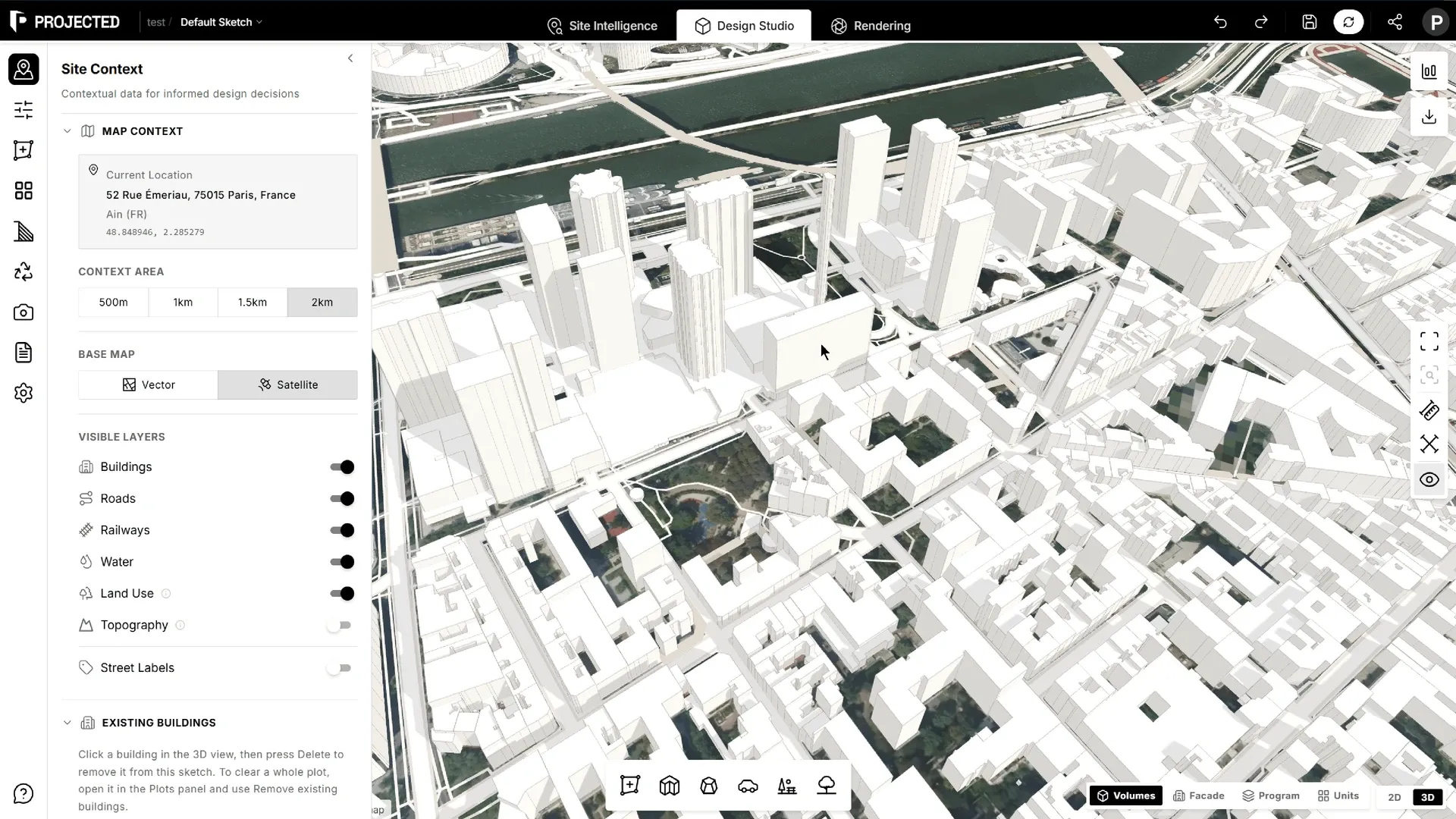
Localisation
Localisation actuelle affiche l’adresse et les coordonnées du projet. La localisation est fixée à la création du projet et ne change plus. Pour étudier un autre site, créez un nouveau projet.
Zone de contexte
La zone de contexte est le carré d’environnement chargé autour du site : 500 m, 1 km, 1,5 km ou 2 km. Une zone plus grande montre davantage de la ville, mais se charge et s’exporte plus lentement.
Fond de carte
Choisissez la carte sous votre projet :
- Vectoriel : une carte claire et épurée.
- Satellite : des images aériennes.
Calques visibles
Activez ou désactivez chaque calque du contexte :
| Calque | Affiche |
|---|---|
| Bâtiments | Les bâtiments voisins en 3D, avec leur hauteur |
| Routes | Le réseau viaire |
| Eau | Rivières, lacs et mer |
| Occupation du sol | Parcs, pelouses et autres types d’occupation |
| Topographie | Les courbes de niveau issues des données de terrain |
| Noms de rues | Les noms des rues |
Les bâtiments voisins projettent aussi leurs ombres dans l’étude des ombres et peuvent être inclus dans les exports.
Pendant le chargement de l’environnement, un indicateur Chargement de l’environnement au-dessus de la barre d’outils principale affiche la progression. Si une partie de la carte ne se charge pas, il le signale et propose Réessayer.
Bâtiments existants
Quand votre projet remplace des bâtiments présents aujourd’hui sur le site, retirez-les du contexte.
Un bâtiment :
- Dans Design Studio, cliquez sur un bâtiment voisin dans la vue 3D ou 2D. Il est mis en surbrillance, et Propriétés l’affiche comme Bâtiment existant, avec son type, sa hauteur et son identifiant OpenStreetMap.
- Appuyez sur Suppr, ou cliquez sur Retirer le bâtiment.
Tous les bâtiments d’une parcelle : ouvrez la parcelle dans le panneau Parcelles, puis cliquez sur Retirer les bâtiments existants. Les bâtiments voisins dont au moins la moitié de l’emprise est sur la parcelle sont retirés.
Chaque retrait affiche une notification avec Annuler. Les bâtiments retirés sont listés sous Bâtiments existants dans le panneau Contexte du site, où vous pouvez les Restaurer un par un ou Tout restaurer.
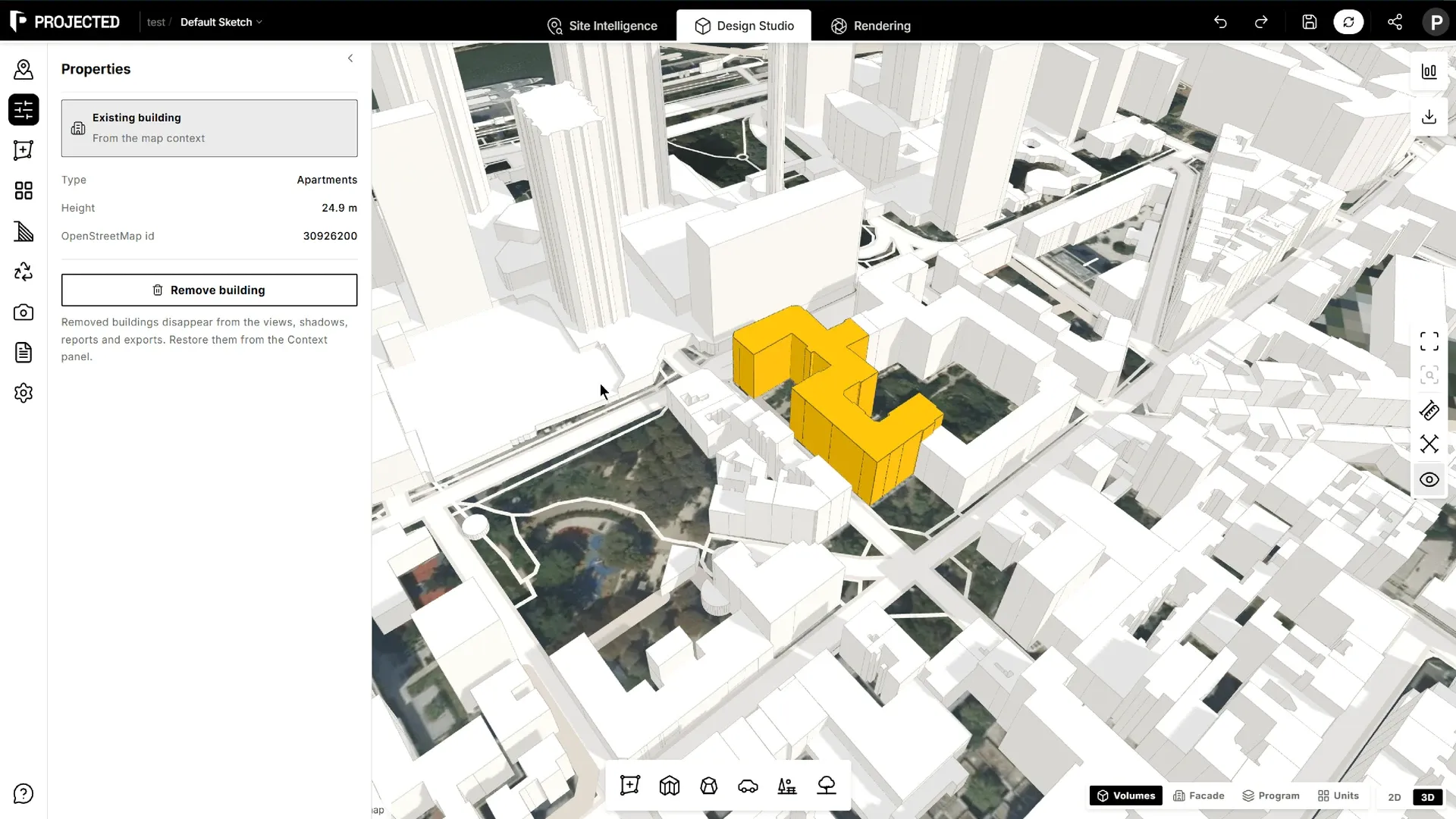
Les bâtiments retirés disparaissent de la vue 3D, de l’étude des ombres, des rapports et des exports. Le retrait est enregistré avec l’esquisse : les autres esquisses du projet gardent le contexte complet.
Remarque : Retirer un bâtiment ne modifie que votre modèle, pas les données de la carte. Un bâtiment dessiné en plusieurs parties sur la carte est retiré d’un seul tenant.
Contexte 3D importé
Importez votre propre modèle 3D de l’environnement, par exemple un relevé ou un projet voisin :
- Cliquez sur Importer un fichier 3D.
- Déposez un fichier GLB, OBJ ou 3DM (50 Mo maximum), ou cliquez pour parcourir.
- Donnez-lui un nom d’affichage et choisissez l’axe vertical du fichier : Y-up ou Z-up.
- Cliquez sur Importer.
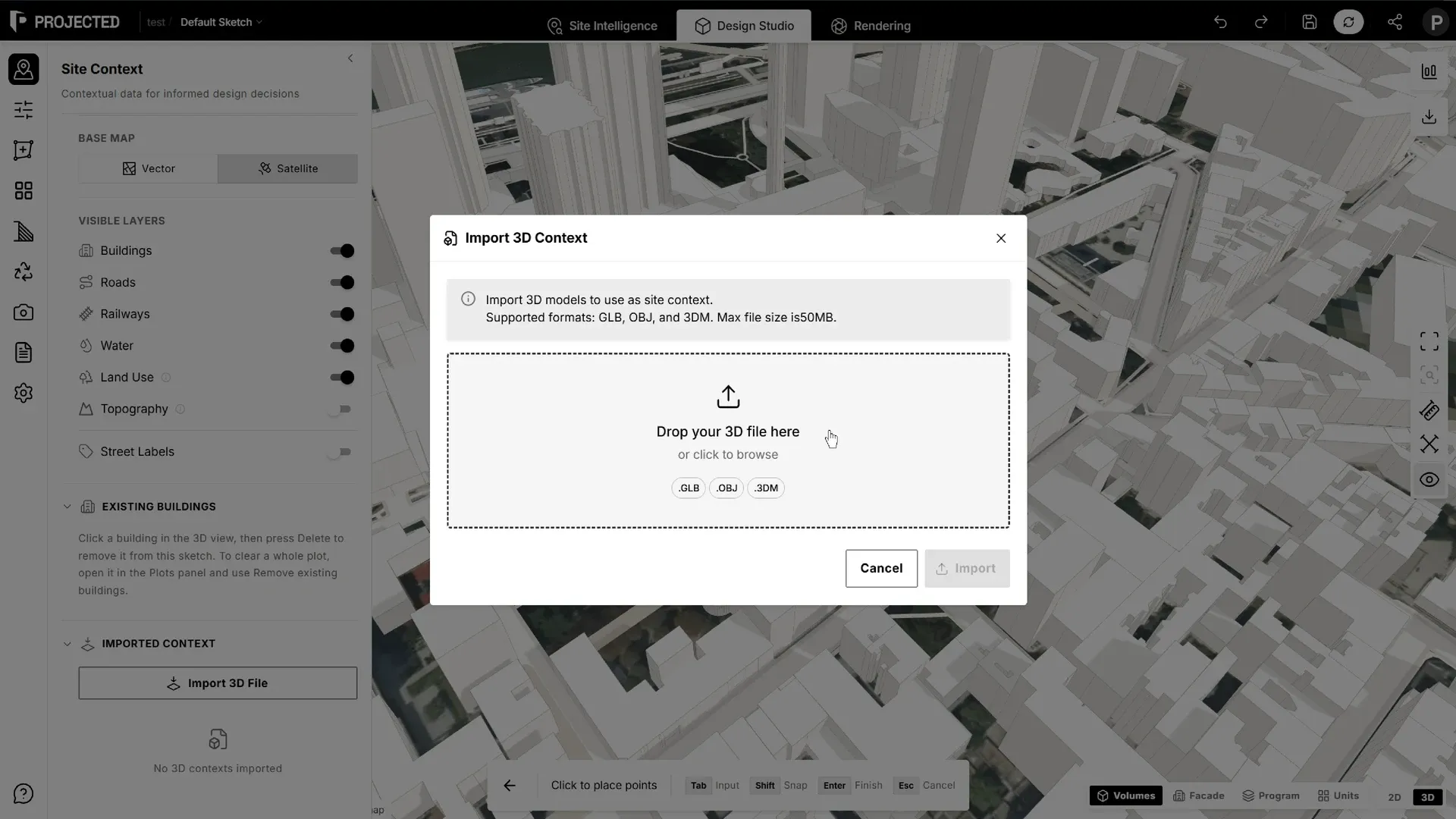
Les modèles importés apparaissent sous Contexte importé, où vous pouvez les afficher, les masquer ou les retirer.