

Tour de l'interface
La barre supérieure, la barre latérale et ses panneaux, la vue 3D et les barres d'outils de l'éditeur Projected.
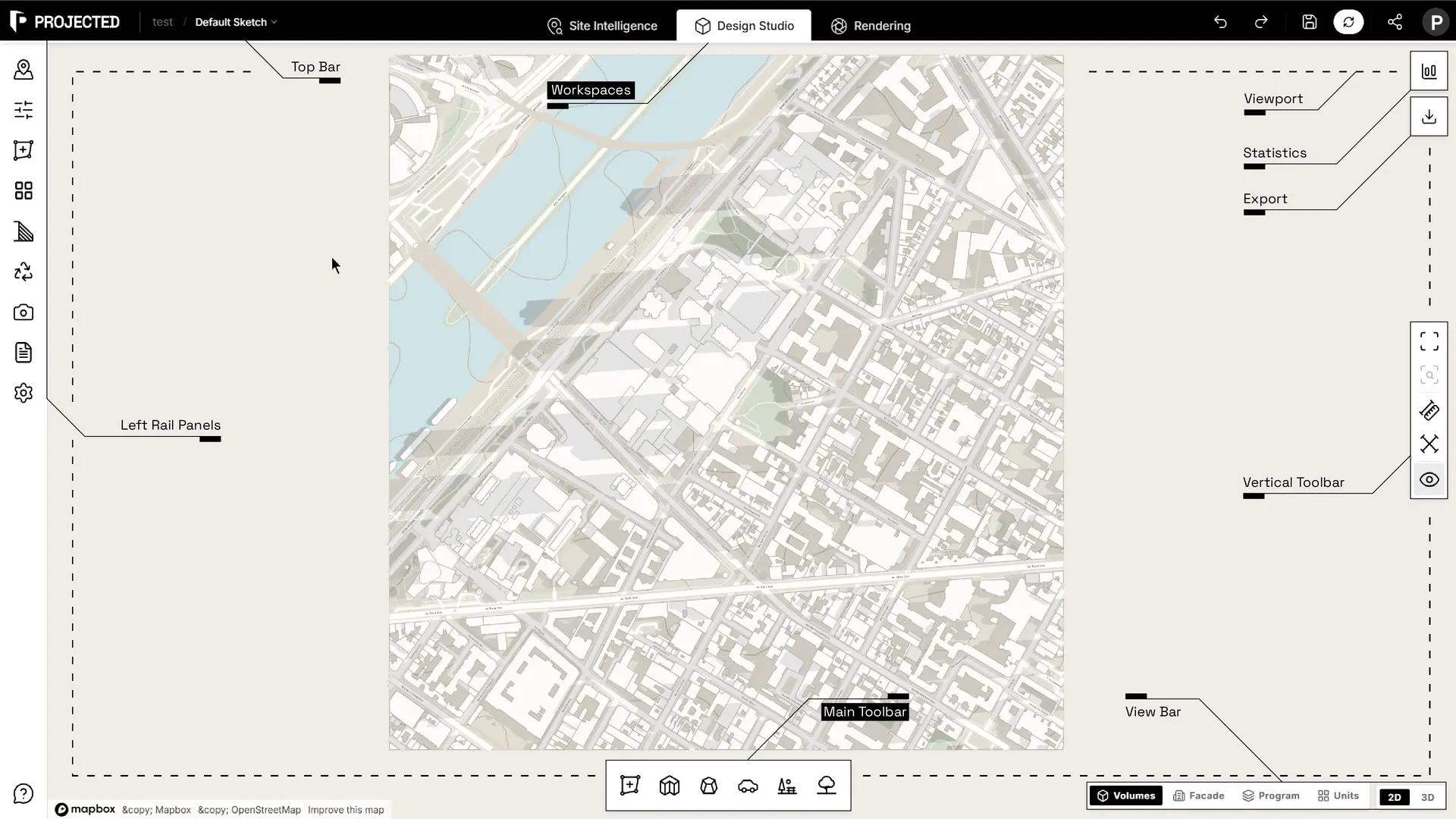
Barre supérieure
De gauche à droite :
- Fil d’Ariane. Le projet et l’esquisse en cours. Cliquez sur le nom de l’esquisse pour en changer, en créer, la dupliquer, la renommer ou la supprimer. Voir Projets et esquisses.
- Espaces de travail. Site Intelligence, Design Studio et Rendu.
- Annuler et Rétablir.
- Enregistrer, avec l’état de l’enregistrement automatique. L’éditeur enregistre seul toutes les quelques secondes, quand vous changez d’espace de travail et quand vous quittez la page.
- Partager, pour créer un lien en lecture seule. Voir Liens de partage.
- Menu du compte, avec vos paramètres, la documentation et la déconnexion.
Barre latérale et panneaux
Les icônes à gauche ouvrent des panneaux, qui dépendent de l’espace de travail :
| Panneau | Design Studio | Site Intelligence |
|---|---|---|
| Contexte du site : localisation, calques, contexte 3D importé | ✓ | ✓ |
| Propriétés : réglages de l’élément sélectionné | ✓ | |
| Parcelles : toutes les parcelles, import cadastral, et les règles de chacune (retraits, hauteur, COS, emprise) | ✓ | |
| Typologie : typologie visée, et découpage des niveaux résidentiels en logements | ✓ | |
| Analyse des ombres : position du soleil et ombres | ✓ | |
| Analyse carbone : carbone intrinsèque et d’exploitation | ✓ | |
| Vues nommées : vues de caméra enregistrées | ✓ | |
| Environnement : équipements, temps de trajet, espaces verts | ✓ | |
| Climat, Solaire et lumière naturelle, Vent : données météo du site | ✓ | |
| Rapports : rapports PDF | ✓ | ✓ |
| Paramètres : unités et préférences | ✓ | ✓ |
Cliquez à nouveau sur l’icône d’un panneau ouvert pour le fermer.
Vue
La vue affiche votre projet en 3D, ou en plan quand vous passez en 2D.
| Action | Souris | Pavé tactile |
|---|---|---|
| Sélectionner | Clic gauche | Clic |
| Orbiter (3D) | Glisser avec le bouton droit | Clic à deux doigts et glisser |
| Panoramique | Glisser avec le bouton du milieu (bouton droit en 2D) | Balayage à deux doigts |
| Zoom | Molette | Pincement |
Double-cliquez sur un bâtiment pour modifier sa forme. Zoom sur l’ensemble, dans la barre d’outils verticale, recadre tout le projet.
Barres d’outils
- Barre d’outils principale (en bas, au centre) : Ajouter une parcelle, Ajouter un bâtiment, Ajouter un volume, Ajouter un stationnement, Ajouter un parc et Ajouter des arbres. Pendant le dessin, elle affiche les options de dessin, comme Accrochage et Saisie pour les longueurs exactes.
- Barre de l’élément : apparaît au-dessus de l’élément sélectionné avec Dupliquer, Rotation, Symétrie, Diviser et Supprimer.
- Barre de vues (en haut, au centre) : vues Volumes, Programme, Façade et Logements, et bascule 2D / 3D.
- Barre d’outils verticale (à droite) : Zoom sur l’ensemble, Zoom sur la sélection, Mesurer une distance, Mesurer une surface et Afficher les dimensions.
- Statistiques (en haut à droite) : chiffres du site, mis à jour en temps réel.
- Exporter (en haut à droite) : GLB, Rhino, DXF et tableaux de surfaces. Voir Export 3D et CAO.
Vues
| Vue | Affiche |
|---|---|
| Volumes | Les bâtiments et leurs toitures en volumétrie. |
| Programme | Les étages colorés selon leur usage. |
| Façade | Fenêtres, balcons et entrées. Sélectionnez un bâtiment pour modifier sa façade. |
| Logements | Les niveaux résidentiels découpés en logements, colorés par type. Voir Typologie. |
Mode lecture seule
Quand un projet est ouvert depuis un lien de partage, ou quand votre abonnement a pris fin, l’éditeur s’ouvre en lecture seule : vous pouvez naviguer, consulter et exporter, mais pas modifier.